Ny funktion i CropSAT - se protein prognose i vinterhveden
Ny funktion i CropSAT viser en proteinprognose i dine vinterhvede marker inddelt i tre grupper: høj, middel og lav. Se også kommentarer om filformatet ISOXMl.
Ny funktion i CropSAT viser en proteinprognose i dine vinterhvede marker inddelt i tre grupper: høj, middel og lav. Se også kommentarer om filformatet ISOXMl.
Siden 2018 har man i den svenske version af CropSAT haft en funktion, der ud fra satellit målinger beregner en proteinprognose for vinterhvede marker – se resultatet i figur 1.
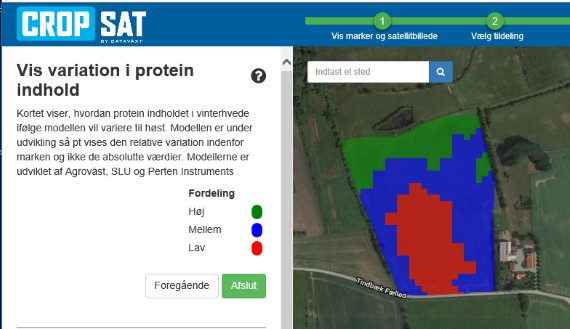
Figur 1. CropSAT.dk har en fået ny funktion, der viser en proteinprognose i vinterhvede. Marken opdeles i områder med henholdsvis højt, middel og lavt protein indhold. Der vises ikke eksakte proteinprocenter, men kun relative værdier. Det skal understreges at proteinprognosen endnu er i beta version og skal derfor tages med forbehold.
Det Svenske Landbrugsuniversitet SLU har på baggrund af 2017 proteinanalyser udarbejdet en proteinprognose for vinterhvede marker. Planen var at forbedre modellen med høstdata fra 2018, men på grund af den tørre sommer har dette ikke været muligt. Det betyder, at det stadig er en beta version, og at den skal tages med forbehold.
Her i 2020 er målet så at forbedre og validere modellen yderligere.
Modellen bag proteinprognosen anvender satellitten Sentinel-2 og de 9 forskellige ”bånd” der reflekterer jordoverfladen i en opløsning på henholdsvis 10*10 meter og 20*20 meter. I beregningen indgår data fra to satellitbilleder, der ligger indenfor bestemte tidsperioder:
Modellen beregner en eksakt proteinprocent pr. pixel af 10*10 meter overalt i marken, men da modellen endnu er en beta-version, vises data kun som relative værdier opdelt i tre niveauer - høj, middel og lav proteinprocent. Inddelingen i de 3 grupper sker på baggrund af en statistisk model, så det siger ikke noget om, hvor høj proteinprocenten er i det høje område.
I CropSAT skal brugeren kun vælge det sidste satellitbillede fra periode 25. juni – 5. juli. Når det er valgt, finder CropSAT selv et egnet satellitbillede fra perioden i maj. Så det er først fra 25. juni man kan se proteinprognosen 2020.
Gå på internettet og skriv Cropsat.dk.
Du behøver ikke logge ind med adgangskode for at se proteinkortet.
Tryk på ”Protein prognose i hvede” som vist i figur 2.
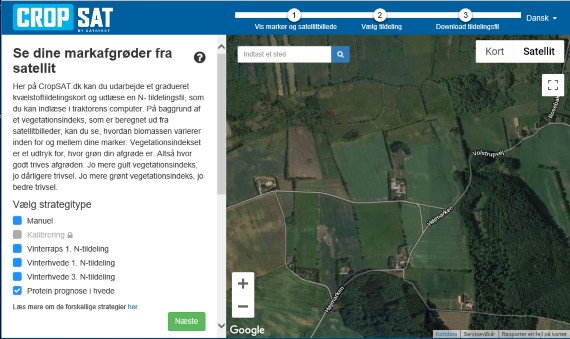
Figur 2. På CropSAT.dk kan du i venstre side vælge forskellige strategityper. Her klikker du på ”Protein prognose i hvede”.
Indtast derefter dit CVR nummer i venstre side af skærmen eller skriv en adresse i toppen af skærmen. Vælg derefter ”Vis marker”.
Nu ses alle marker i blå farve, og den mark du gerne vil se protein prognosen for, trykker du på, hvorved den bliver rød og er dermed valgt.
Nu er marken valgt og dernæst skal du vælge et satellitbillede, som ligger mellem d. 25. juni – 5. juli – se figur 3.
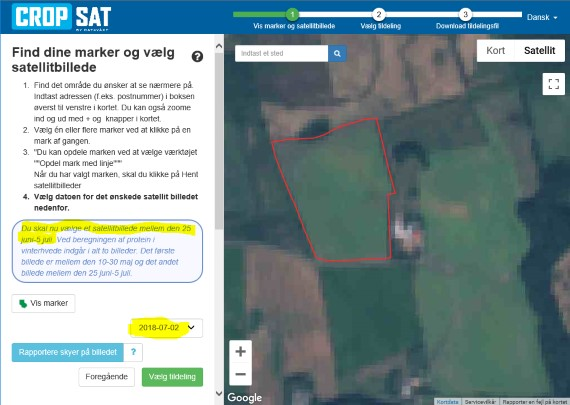
Figur 3. For at beregne protein prognosen skal du vælge et satellitbillede der ligger mellem d. 25. juni – 5. juli. Her er valgt d. 2. juli. Hvis der ikke er skyer på billedet på den valgte dato trykkers på ”Vælg tildeling”. Er der skyer vælges en anden dato indenfor dato intervallet.
Når alt er ok trykkes på ”Vælg Tildeling” og nu ses biomassekortet som vist i figur 4. Her trykker du bare på ”Næste".
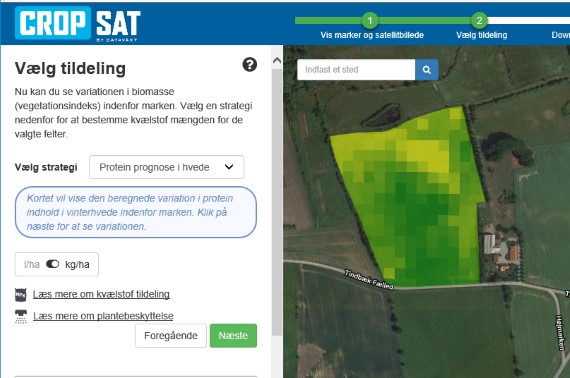
Figur 4. Her trykker du blot på ”Næste”.
Nu ses proteinprognosen for den valgte mark inddelt i tre niveauer
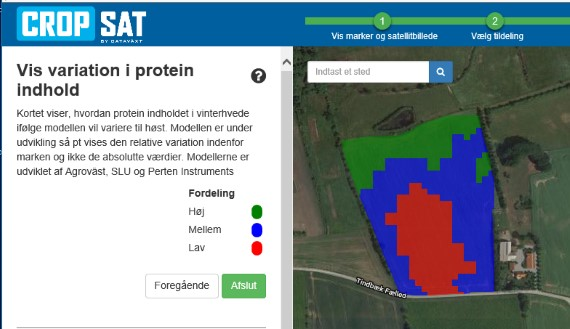
Figur 5. Proteinprognosen for en vinterhvede mark.
Når en bruger udlæser en gradueret tildelingsfil i formatet shape så fastholdes det marknr. brugeren har indtastet som ”Filnavn”. Det betyder, at både den pakkede zip fil og shape filen hedder 2_0.
Det samme gør sig ikke gældende for ISOXML filer. Selv om brugeren indtaster filnavnet 2_0 er det kun zip filen der fastholder marknummeret, selve ISOXML filen hedder altid TASKDATA. – se figur 6.
Det gør det svært at have 5 ISOXML filer med ud i terminalen på et USB stik for, hvilken fil hører til hvilken mark.
Datavaxt er blevet kontaktet og ifølge deres oplysninger er det desværre ikke muligt at få marknr. med i ISOXML filen.
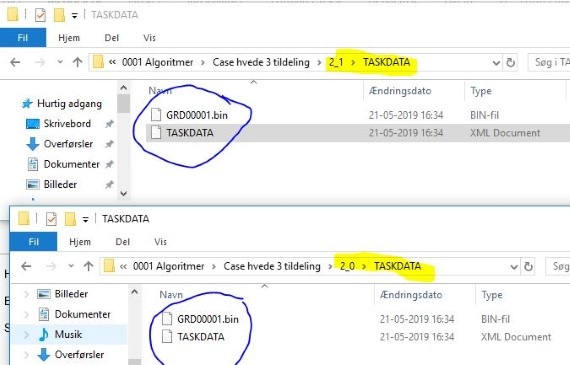
Figur 6. Som det ses er her to ISOXML tildelingsfiler for markerne 2_0 og 2_1 (gul farve). Med blå cirkel er vist at selve tildelingsfilen i begge tilfælde hedder TASKDATA. Det er altså ikke muligt via filnavnet at se hvilken fil, der hører til hvilken mark. Det er derfor nødvendigt at lave en mappe struktur på USB stikket med Mark 2_0 og Mark 2_1.
Emneord